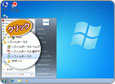
エプソン製パソコンに搭載されている「i-フィルター」
パソコンへ搭載済みの「i-フィルター」は初回無料でご利用いただけます。
- ※期間はパソコンメーカーごとに異なります。
お助け動画
ご登録までの流れをわかりやすく動画で説明しています。
是非「i-フィルター」をご利用いただきパソコンで安心・安全なインターネットを!

- ※ご登録画面を表示させるまでの手順は以下の画像説明をご確認ください。
「i-フィルター 6.0」の起動方法
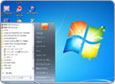
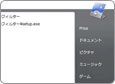
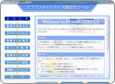
[スタート]メニューの[すべてのプログラム]から[初期設定ツール]をクリックして[エプソンダイレクト 初期設定ツール]を起動します。
![[エプソンダイレクト 初期設定ツール]を起動 [エプソンダイレクト 初期設定ツール]を起動](/cs/images/da/products/bundle/epson/01.jpg)
設定を続け、「有害サイト対策」画面で[インストール]ボタンをクリックして、インストールを開始します。
![[インストール]ボタンをクリック [インストール]ボタンをクリック](/cs/images/da/products/bundle/epson/02.jpg)
インストール方法
「使用許諾契約」画面にて「使用許諾契約の全条項に同意します」を選択し「次へ」をクリックしてください。

インストール先のフォルダを選択する画面が表示されます。「次へ」をクリックしてください。インストール先を指定する場合は、「変更」をクリックしてください。

「インストール準備の完了」画面にて[インストール]をクリックしてください。
![[インストール]をクリック [インストール]をクリック](/cs/images/da/products/bundle/share/install/if6/03.gif)
以上でインストールは完了です。
引き続き無料お試し版へのお申し込みを行ってください。
無料お試し版お申し込み
起動される画面より『「i-フィルター 6.0」お試し版を登録する』をクリックしてください。

『「i-フィルター」の開始』画面にて上段の「次へ」をクリックしてください。

画面の指示に従って各情報の入力をし、最下部の「確認画面」をクリックしてください。

「お申し込み内容の確認」画面にて登録内容を確認の上、よろしければ「登録する」をクリックしてください。

以上でお申し込みは完了です。
「お客さま情報登録完了」画面に登録内容が表示されております。
- ※「シリアルID」は大切に保管してください。

お助け動画
ご登録までの流れをわかりやすく動画で説明しています。
是非「i-フィルター」をご利用いただきパソコンで安心・安全なインターネットを!
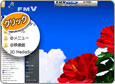
- ※ご登録画面を表示させるまでの手順は以下の画像説明をご確認ください。
「i-フィルター 5.0」の起動方法
[スタート]メニューの[すべてのプログラム]から[初期設定ツール]をクリックして[エプソンダイレクト 初期設定ツール]を起動します。
![[エプソンダイレクト 初期設定ツール]を起動 [エプソンダイレクト 初期設定ツール]を起動](/cs/images/da/products/bundle/epson/01.jpg)
設定を続け、「有害サイト対策」画面で[インストール]ボタンをクリックして、インストールを開始します。
![[インストール]ボタンをクリック [インストール]ボタンをクリック](/cs/images/da/products/bundle/epson/02.jpg)
インストール方法
「使用許諾契約」画面にて「使用許諾契約の全条項に同意します」を選択し「次へ」をクリックしてください。

セットアップタイプの選択を行います。
- 「かんたんインストール」の場合
- デジタルアーツの推奨する設定で行います。
- 「詳細インストール」の場合
- インストール先の選択と、「i-フィルター 5.0」の簡素な初期設定を行うことができます。

「インストール準備の完了」画面にて[インストール]をクリックしてください。
![[インストール]をクリック [インストール]をクリック](/cs/images/da/products/bundle/share/install/if5/03.jpg)
以上でインストールは完了です。

引き続き無料お試し版へのお申し込みを行ってください。
無料お試し版お申し込み
起動される画面より『「i-フィルター」を使ってみる』をクリックしてください。

『「i-フィルター」の開始』画面にて上段の「次へ」をクリックしてください。

各情報の入力(メールアドレス/お名前/パスワード)を入力し最下部の「確認画面」をクリックしてください。

「お申し込み内容の確認」画面にて登録内容を確認の上、よろしければ「登録する」をクリックしてください。

以上でお申し込みは完了です。
「お客さま情報登録完了」画面に登録内容が表示されております。
- ※「シリアルID」は大切に保管してください。

- ※画面は変更される場合があります。
- ※インストール手順は、お買い上げのモデルにより異なる場合があります。また、モデルによっては試用版がバンドルされていない場合があります。取扱説明書・パソコンメーカーのユーザーサポートなどをご確認ください。
- パソコンメーカーのユーザーサポート