「i-フィルター 6.0」インストールガイド
以下の手順に従って「i-フィルター 6.0」をインストールしてください。
- ※未契約でシリアルIDをお持ちでない方は、ご利用いただけません。
- ※インストールの前に動作環境を必ずご確認ください。
- ※インターネットに接続した状態でインストールを行ってください。
- ※インストールは、管理者権限のアカウントで行ってください。
- ※他社製のフィルタリングソフトがインストールされている場合は、あらかじめアンインストールしていただく必要があります。
- ※インストール前にすべてのアプリケーションを終了してください。
- ※ご利用中のシリアルIDは、対象のサービスでのみご利用いただけます。
「i-フィルター 6.0 Mac版」に関する重要なお知らせ
「i-フィルター 6.0 Mac版」は2016年3月31日をもちまして販売を終了いたしました。また、製品サポートにおきましても、2017年3月31日をもって終了いたしました。お使いのMacパソコンからのアンインストール(削除)方法は、以下のページをご確認ください。
「i-フィルター 6.0」アンインストールガイドはこちら
インストールプログラムのダウンロード
以下のボタンをクリックし、最新版の「i-フィルター 6.0」インストールプログラムをダウンロードします。
すでに「i-フィルター for マルチデバイス」をご契約中で再度Windows端末へインストールを行なう方もこちらをご利用ください。
| 「i-フィルター 6.0 Windows版」 インストールプログラム |
|---|
- ※再インストールを行うためにはシリアルIDが必要です。シリアルIDの確認方法は以下をご確認ください。
インストール方法
- ZIPファイルの展開 とインストールプログラムの起動
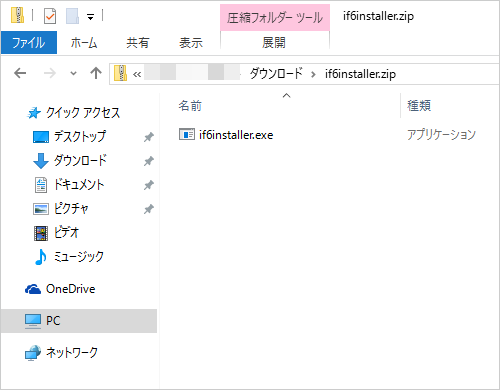
- ダウンロードしたZIPファイル(if6installer.zip) をダブルクリックしてファイルを展開し、if6installer.exe をダブルクリックし、インストールを実行します
-
- 補足説明
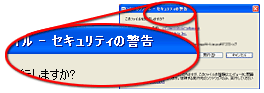
- 上図のようなダイアログが起動する場合がありますが問題ありません。「実行」ボタンを押して、プログラムを実行してください。
- インストールの実行
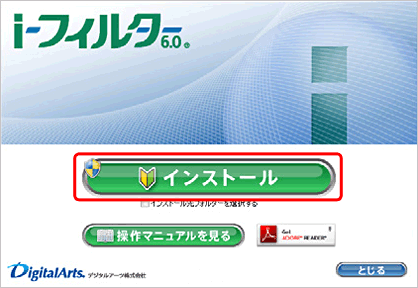
- [インストール]ボタンをクリックします。
- ・「インストール先フォルダーを選択する」にチェックを付けて[インストール]ボタンをクリックすると
インストール先フォルダーを選択することができます。 - ・[操作マニュアルを見る]ボタンをクリックすると、本操作のマニュアルが表示されます。
- ・「インストール先フォルダーを選択する」にチェックを付けて[インストール]ボタンをクリックすると
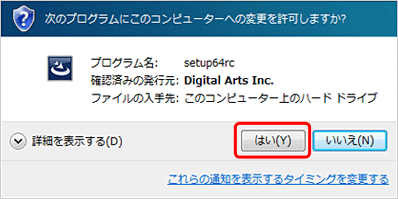
- コンピューターへの変更を許可
- 「次のプログラムにこのコンピューターへの変更を許可しますか?」というメッセージが表示されたら[はい]ボタンを クリックします。
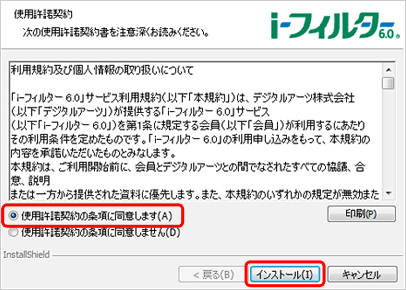
- 使用許諾契約の確認
- 使用許諾契約を確認し、同意いただける場合は[使用許諾契約の条項に同意します]を選び、[インストール]ボタンをクリックします。
- シリアルIDの入力
- 「i-フィルター」の開始画面が開きます。
シリアルIDの欄に、ライセンスご購入完了の際に発行されたシリアルIDを入力し[次へ]をクリックします。 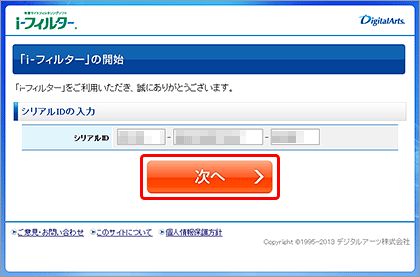
- 再インストール または 端末交換の場合
-
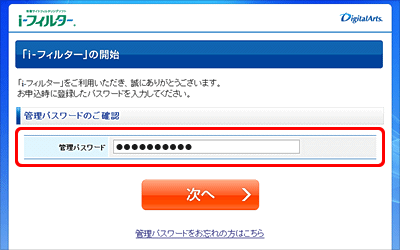
- 以下の画面が表示されたら、お申込時に登録した管理パスワードを入力し、[次へ]ボタンをクリックします。
- 画面上の説明を参考に、必要に応じて「フィルタリング設定・ログを引き継ぐ」のチェックを有効にし、[選択したパソコンの「i-フィルター」を停止し、今操作中のパソコンで「i-フィルター」の利用を開始する]ボタンをクリックします。
※再インストールの場合:「コンピューター名」欄には現在お使いの端末名が表示されます。
※端末交換の場合:「コンピューター名」欄には交換前の端末名が表示されます。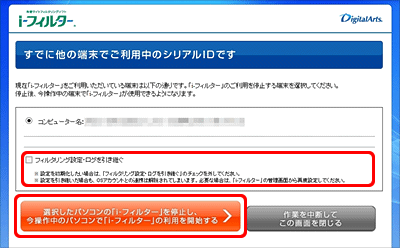
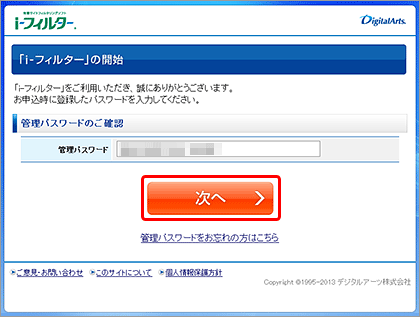
- 以下の画面が表示されたら、お申込時に登録した管理パスワードを入力し、[次へ]ボタンをクリックします。
- 管理パスワードの入力
- 管理パスワードの欄に、お客さま情報登録の際に設定した管理パスワードを入力し[次へ]をクリックします。
- インストール完了
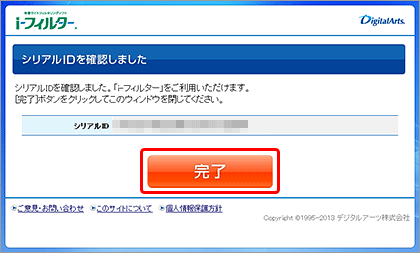
- シリアルIDを確認しました画面が開きます。[完了]をクリックし、終了です。